Zbrush
L'interface (Partie 1)
Voici donc l’interface que l’on a lorsque ZBRUSH est ouvert.
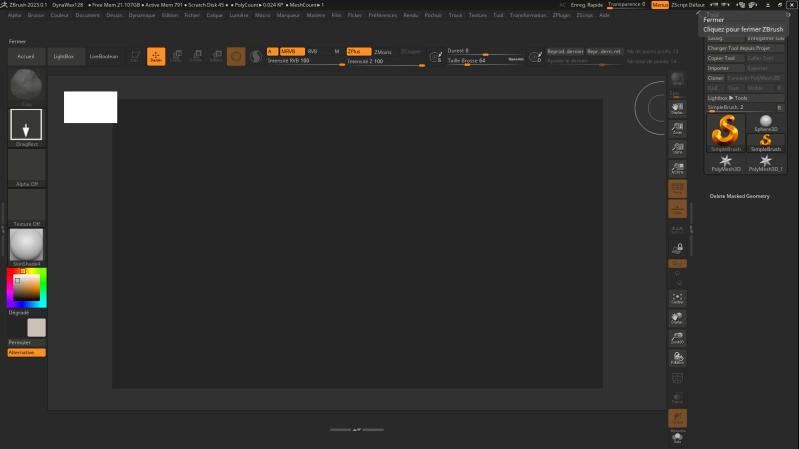
Regardons maintenant chaque élément de cette interface pour mieux comprendre comment s’en servir.


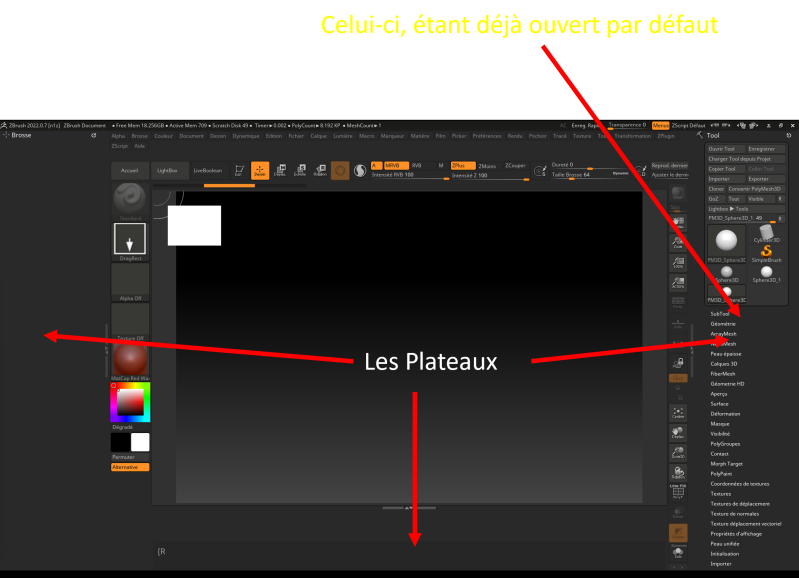
Maintenant que nous avons pris connaissance des différents éléments de l’interface, nous allons nous intéresser à sa personnalisation.
Pourquoi personnaliser l’interface ?
Si quand vous sculpter votre pièce que l’on va essayer d’apprendre à appeler « subtool », vous utiliser régulièrement les mêmes brosses, il sera vite pénible d’ouvrir sans arrêt l’onglet brosse de sélectionner votre brosse, puis de recommencer la même opération pour sélectionner une autre brosse.
Pour éviter cela, nous allons déplacer certaines brosses dans les étagères (nous utiliserons ici celle du bas).
Allez dans l’onglet « préférence », puis « configuration »
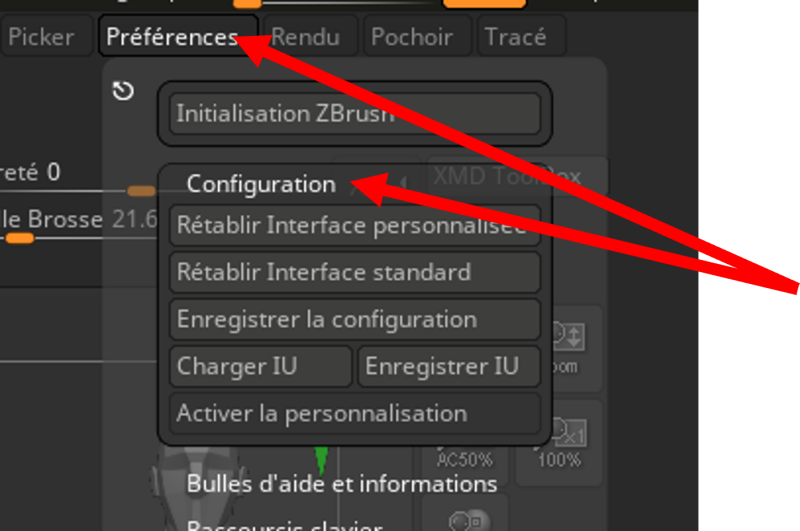
Cliquez sur « Activer la personnalisation »
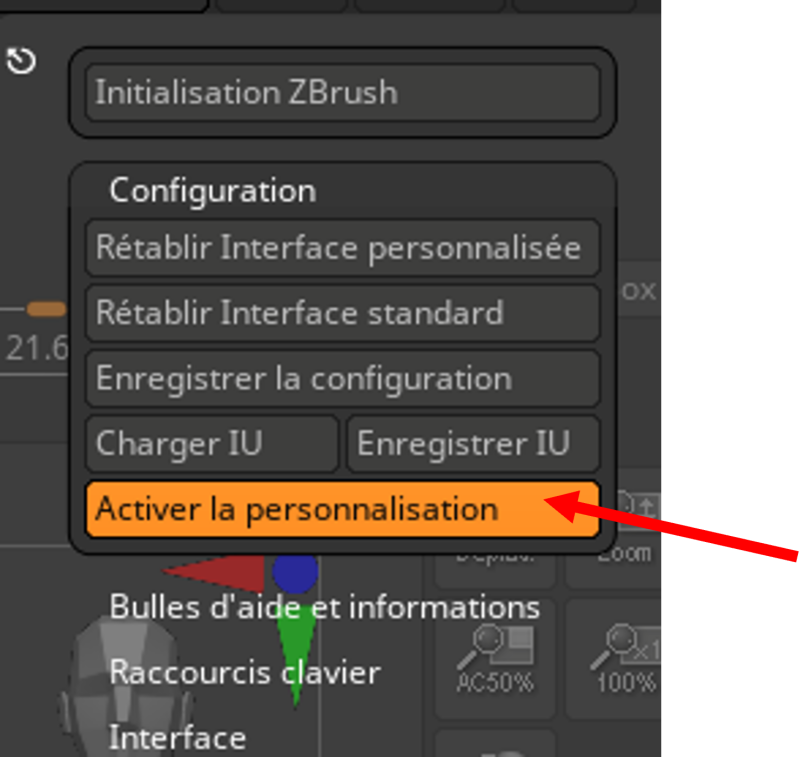
Maintenant que la personnalisation est activer, vous pouvez déplacer vos brosse ou autres fonction dans les étagère pour un accès plus direct. Cela vous aide à les trouver et utiliser plus rapidement.
Suivez bien cette partie car elle est très importante.
Voici notre interface sans subtool et sans aucune modification pour le moment.
Donc nous allons importer un élément dans notre canevas.
Interface en attente de subtool et de personnalisation.

Cliquez sur « simple brush », c’est l’énorme S jaune.

Quand vous aurez cliquer dessus, vous aurez ceci.
Pour notre exemple nous sélectionnerons le cube.

Une fois sélectionner, faite le apparaitre dans le canevas en cliquant gauche (maintenue) dans le canevas et en tirant vers vous la souris, il apparaitra en grossissant jusqu’à ce que vous relâchiez le clic gauche.

Si vous recommencer l’opération en l’état, un autre cube apparaitra, cela n’a aucun intérêt.
Faite CTL+N pour effacer l’ensemble du canevas puis clic gauche (maintenu) en tirant vers vous pour refaire apparaitre votre cube.

Tel que c’est là, on ne peut toujours pas sculpter.

Pour pouvoir ouvrir la partie sculpture, il va donc falloir cliquer sur EDIT
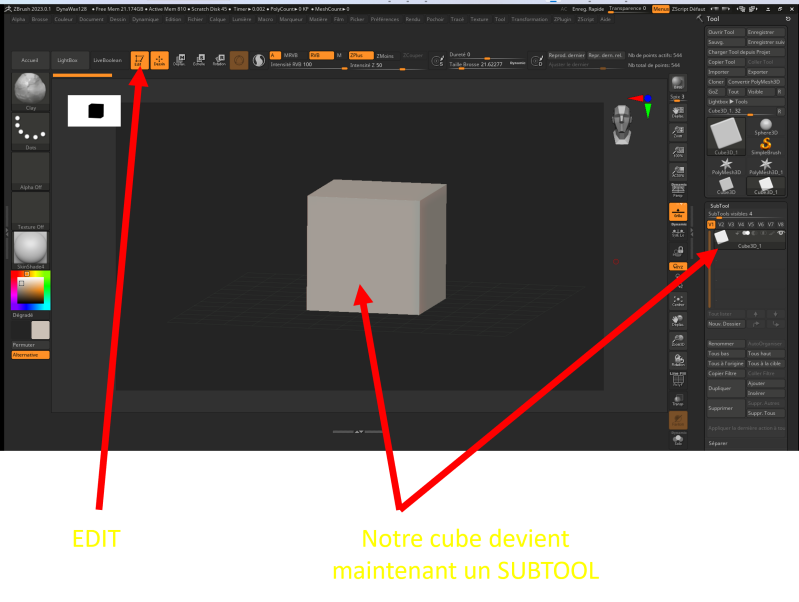
Maintenant si l’on clic gauche (maintenue) dans le canevas et que l’on bouge la souris, on fait pivoter dans tous les sens notre cube 3D.
Maintenant nous allons donc pouvoir sculpter notre cube, mais quand on clic dessus pour sculpter, un message apparaît nous disant que ce n’est pas possible, car notre cube n’est pas un polymesh 3D.
Il va donc nous falloir le convertir en polymesh 3D en cliquant sur le bouton permettant de le faire.

Nous allons donc pouvoir commencer à sculpter notre pièce.
Pour notre exemple, nous allons prendre la brosse standard
On s’aperçoit que la sculpture que l’on a commencée a faire n’est pas très jolie, et pour cause, nous n’avons pas assez de polygones pour sculpter quelque chose de moins grossier.

Sur ce dessin, on voit les polygones qui ne sont pas très nombreux. On obtient un détail très grossier.
On obtient ce visuel en cliquant sur « LineFill »

Donc pour pouvoir avoir une sculpture moins grossière nous allons voir comment augmenter le nombre de polygones.
Pour cela faite CTRL+D autant de fois que nécessaire.
Attention à ne pas le faire trop de fois, car a chaque fois vous aller multiplier par 2 le nombre de polygones, et votre Pc ne suivra plus jusqu’au plantage.
Pour voir le nombre de polygone, regarder sur la photo.
Environ 500000 ou un million de polygones seront largement suffisant.

CTR+D autant de fois que nécessaire pour arriver à environ 500000 polygones.
On voit tout de suite que l’on a plus de polygones pour travailler notre cube, donc cette fois cela devrait être plus nette lorsque l’on veut sculpter.
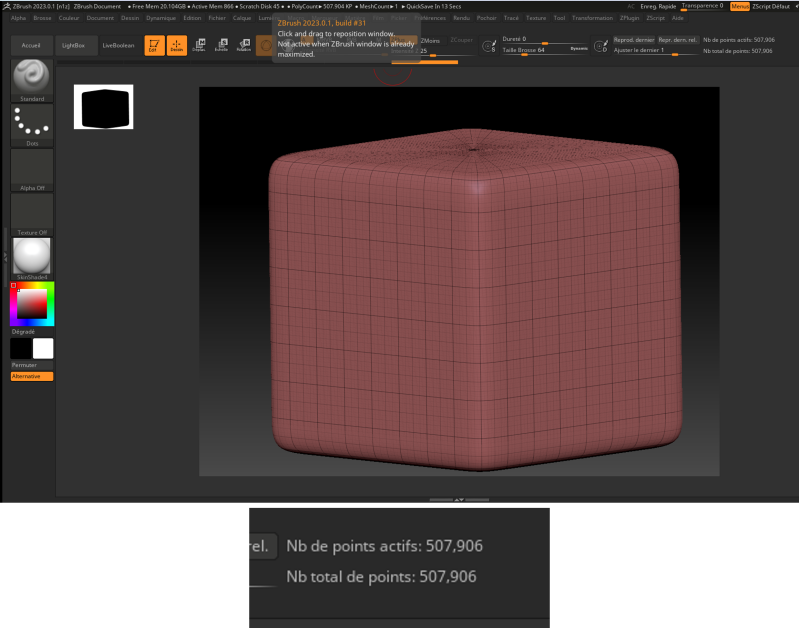
On voit clairement que c’est plus net.
ATTENTION : plus vous mettez de polygones, plus votre PC va devoir calculer et donc ramer. Si vous avez une config PC de fou, pas de soucis.
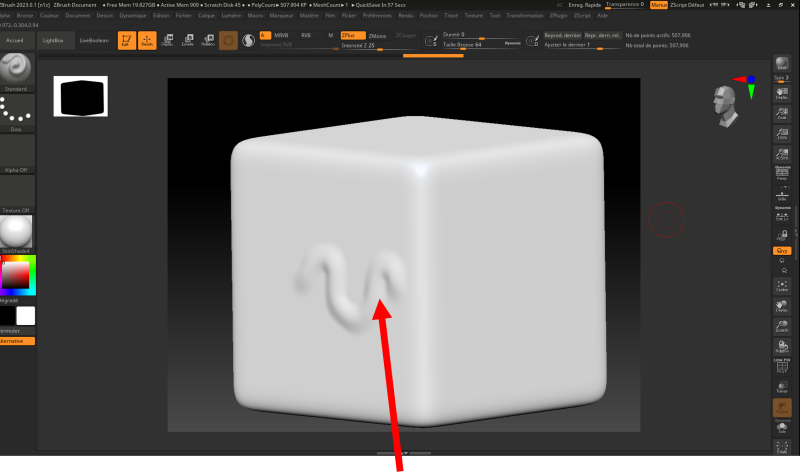
Maintenant que nous avons mis notre subtool (le cube en 3D) dans une bonne condition de sculpture, nous allons pouvoir commencer à personnaliser notre interface Zbrush pour comme on l’avait dit au début, avoir sous la main les brosses et fonctions que l’on utilise le plus souvent pour ne pas aller les chercher un peu partout et perdre un temps fou.
Pour pouvoir mettre les brosses que nous utilisons le plus souvent en raccourci, il va falloir donc (pour rappel) vérifier que l’on a bien activé « Activer la personnalisation » dans « préférence », puis avoir un objet dans le canevas qui est en polymesh 3D, sélectionner « Edit », ensuite avoir par exemple déployé l’étagère du bas (tout ceci a été vu plus haut).

Maintenant que tout est en place, cliquons sur la brosse standard pour ouvrir la fenêtre des brosses et cliquer sur une brosse de votre choix (pour le test, n’importe laquelle).
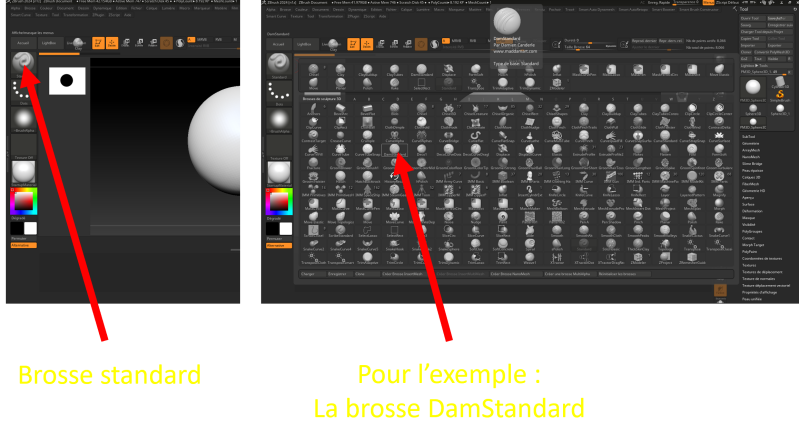
Vous pouvez voir Maintenant la brosse DamStandard qui est sélectionnée pour la sculpture sur l’objet.
Ensuite, cliquez sur l’onglet brosse qui se trouve dans le menu pour déployer une fenêtre qui vous montre toutes les dernières brosses sélectionnés, dont la brosse DamStandard.
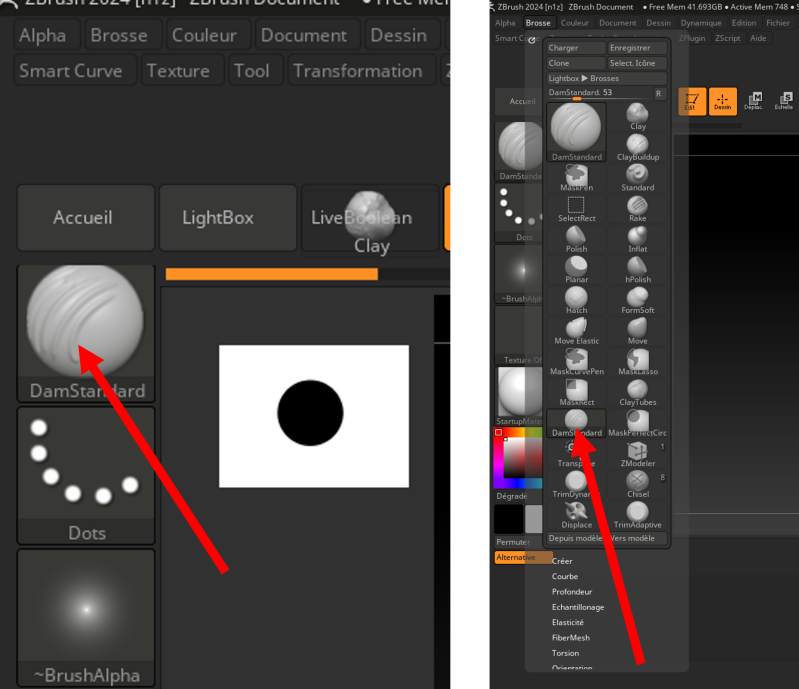
Comme dit précédemment, dans l’onglet brosse qui se trouve dans le menu, vous pouvez voir la brosse DamStandard.
Donc une fois cette fenêtre ouverte, appuyer sur CTRL+ALT (maintenue), cliquez (maintenue) sur la brosse DamStandard puis glisser déplacer jusqu’à l’étagère du bas. Une fois sur l’étagère à l’endroit choisi, relâché.
Votre brosse préférée est en place pour une utilisation rapide.
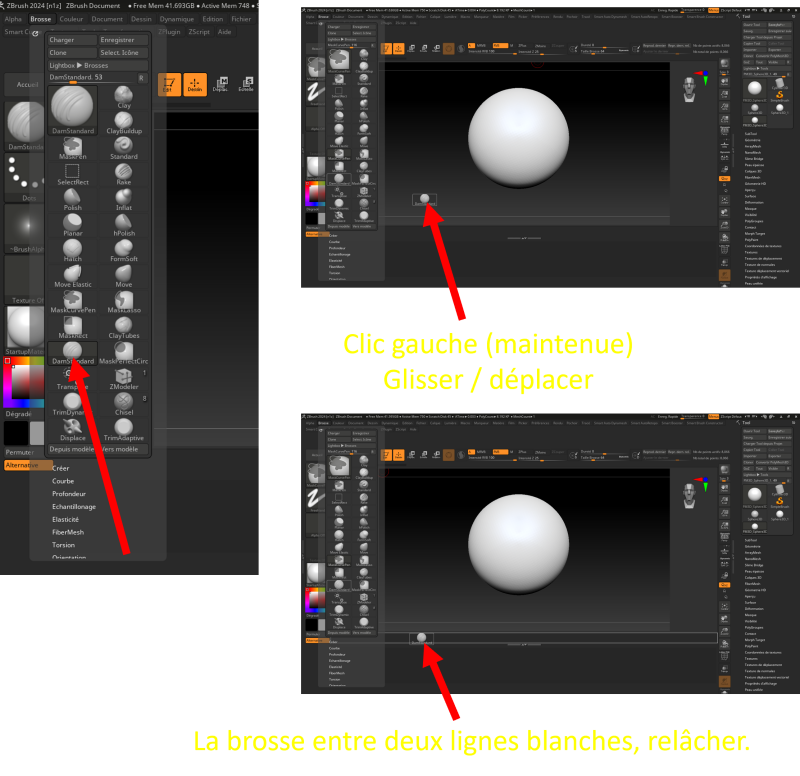
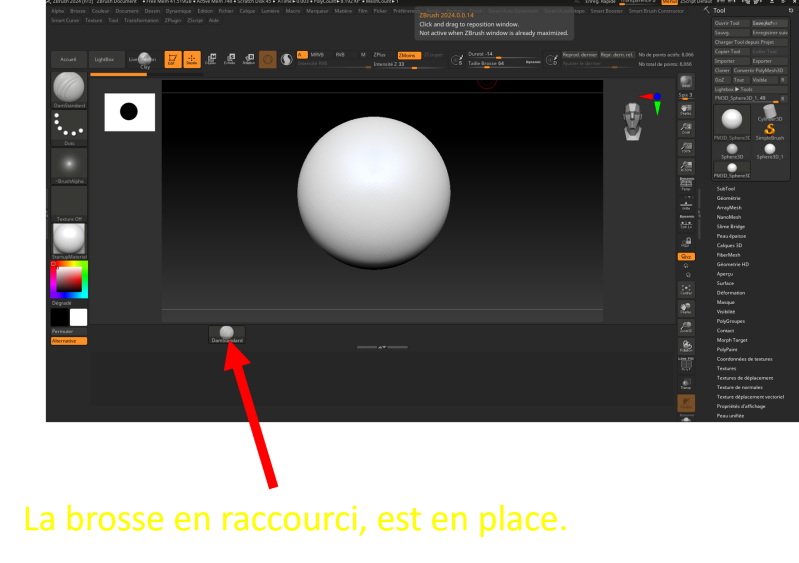
Une fois que vous avez personnalisé votre étagère du bas avec vos brosses, n’oubliez pas d’enregistrer votre configuration et de désactiver la personnalisation (tout ceci se trouve dans l’onglet « Préférence » qui est dans le Menu puis « configuration »).
Si vous désirez vous débarrasser de votre brosse mise dans l’étagère du bas, il vous faudra toujours aller dans l’onglet « Préférence » qui est dans le Menu puis « Configuration » et « Activer la personnalisation ».
Ensuite, même opération que pour la brosse dans l’étagère du bas, on fait CTRL+ALT, on clic (bouton gauche souris) sur la brosse que l’on veut se débarrasser et on fait un glisser / déplacer vers le canevas et on lâche le clic gauche. A ce moment-là, on vient de se débarrasser de la brosse mise en raccourci.
Bien sur, après on n’oublie pas d’enregistrer la configuration qui se trouve dans « Préférence » puis « configuration ».

ATTENTION : Si vous n’enregistrez pas vos modifications d’interface, lorsque vous quitterez Zbrush, rien ne sera enregistré et lors de sa réouverture, aucune modification n’aura été prise en compte.
Vous pouvez aussi déplacer les onglets du menu dans les plateaux.
Pour l’exemple, nous déplacerons l’onglet Alpha dans le plateau de gauche.
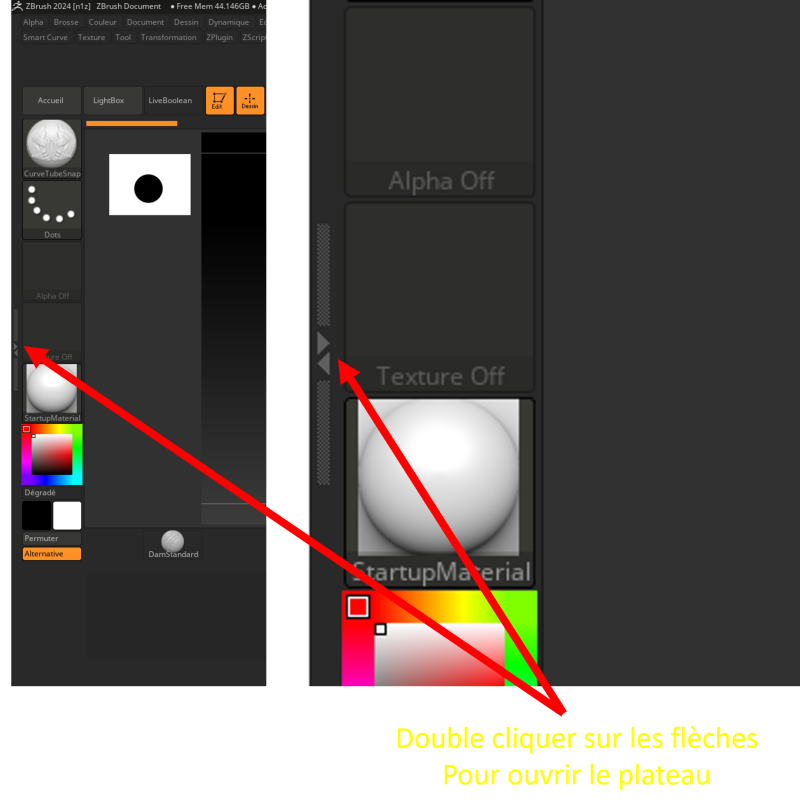
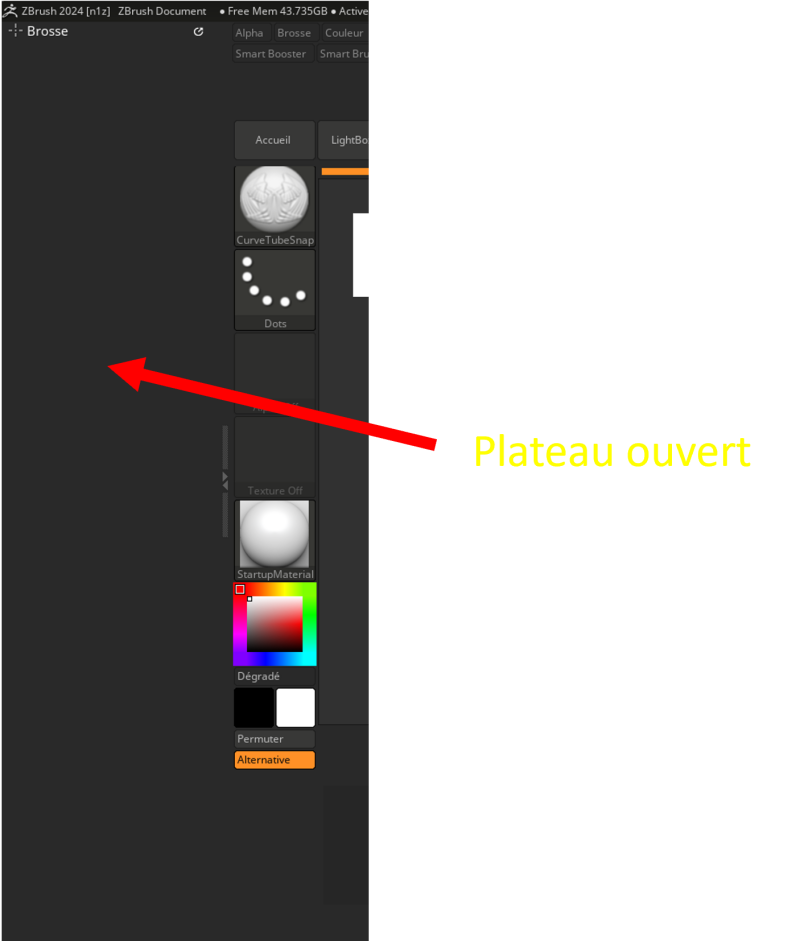
N’oubliez pas que vous devez activer « la personnalisation » pour pouvoir effectuer cette modification de votre interface et une fois vos modifications terminer « d’enregistrer la configuration ».
Une fois le plateau ouvert, cliquez sur l’onglet Alpha du menu.
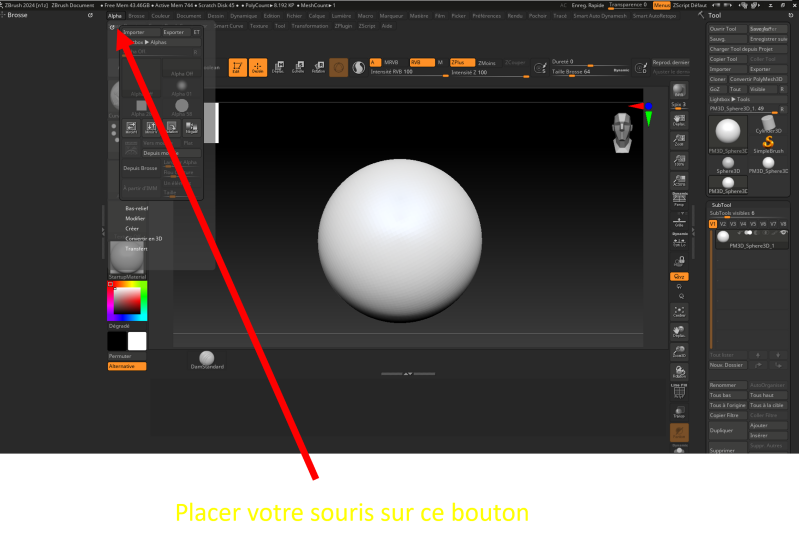
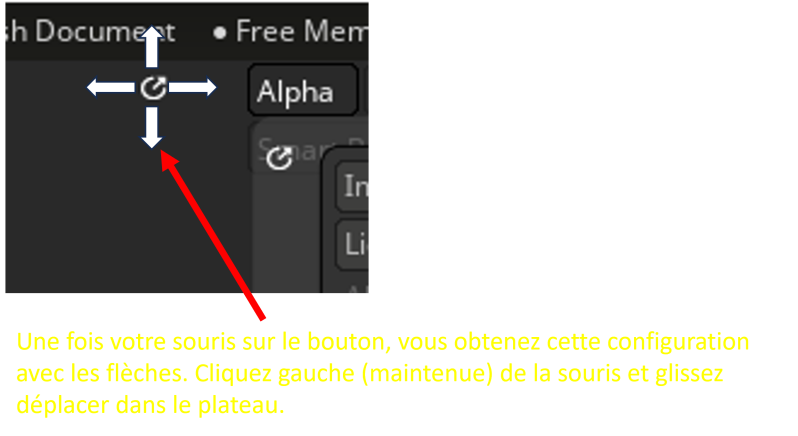

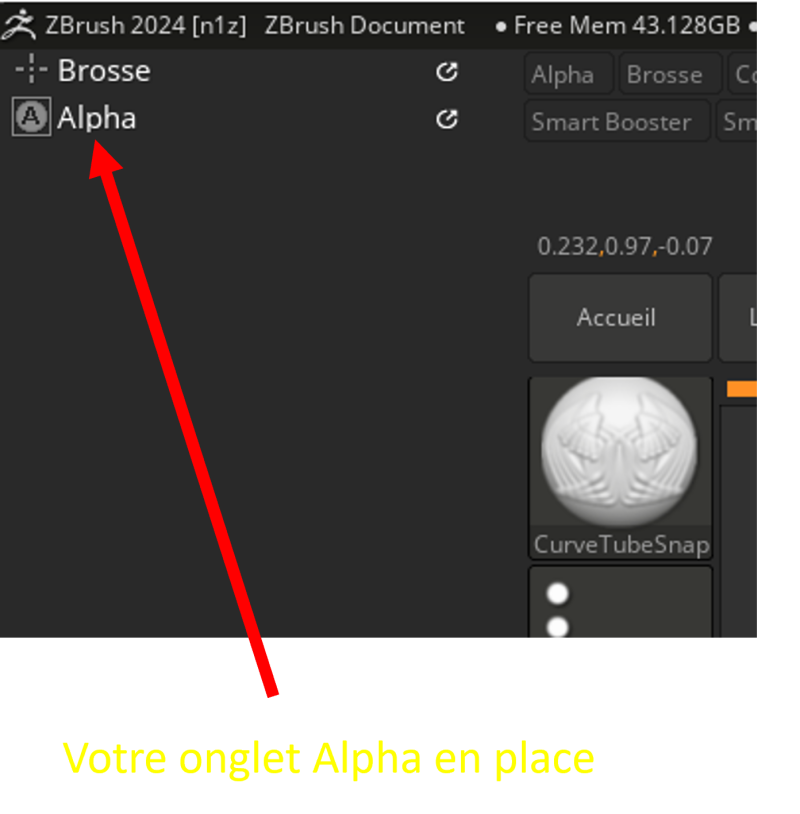
On n’oublie pas ensuite d’enregistrer la configuration dans « préférence ».
Une fois toute votre personnalisation terminée, n’oubliez pas de désactiver la personnalisation, cela évitera toute modification par erreur.
Ajouter un commentaire
Commentaires